Jak zmienić język komunikatów głosowych (voice prompts) w Interphone U-COM
Dotyczy serii U-COM – zarówno modeli z oznaczeniem „R”, jak i bez niego: U-COM2, U-COM4, U-COM16, U-COM8R (oraz pokrewnych).
Uwaga: robisz to na własną odpowiedzialność. Proces może zająć kilka minut; nie odłączaj interkomu w trakcie.
Wymagania
- Komputer z Windows lub macOS.
- Dostęp do internetu.
- Kabel USB do podłączenia interkomu (użyj przewodu z transferem danych).
- Naładowany interkom (min. ~50%).
Krok 1 — Pobranie programu z oficjalnej strony
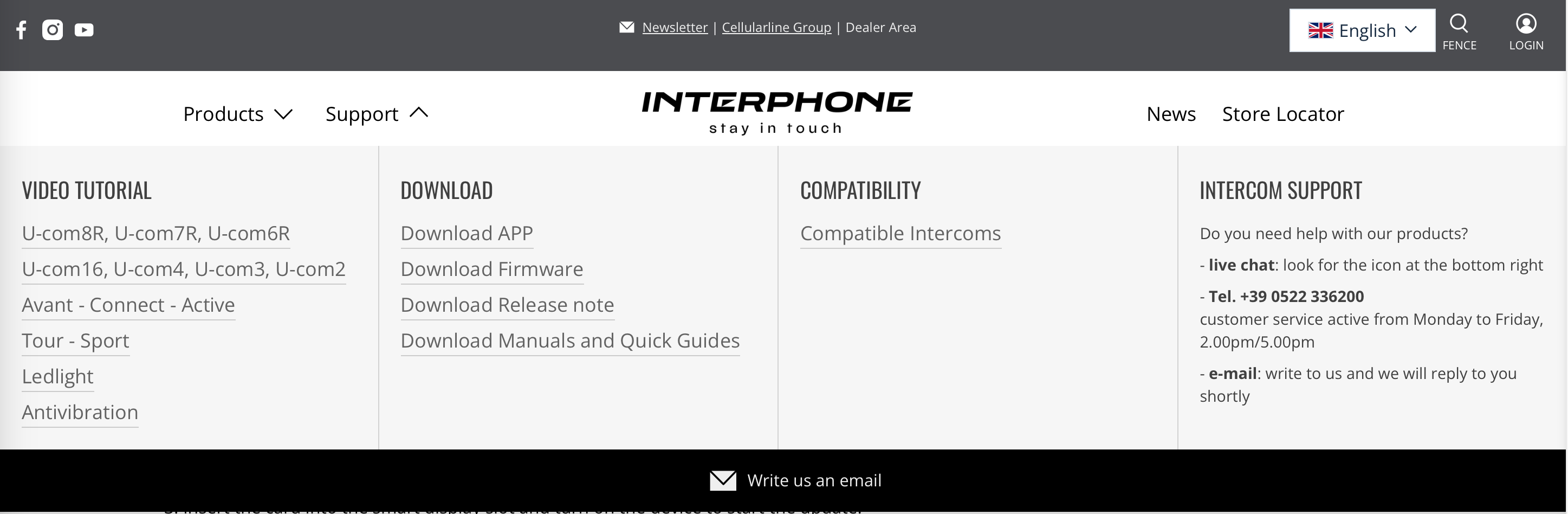
- Wejdź na: interphone.com/en/pages/download-firmware. Jeśli strona otworzy się po włosku, w prawym górnym rogu zmień język na angielski.
- Przejdź do sekcji Support → Download firmware i znajdź pozycję:
SOFTWARE FOR UPDATE AND SETTING — “UNITE” INTERCOM RANGE. - Pobierz instalator odpowiedni dla Twojego systemu (Windows lub macOS) klikając Download.
Krok 2 — Instalacja
- Otwórz pobrany plik i zainstaluj program (postępuj zgodnie z kreatorem instalacji).
- Po instalacji uruchom aplikację Interphone Device Manager (czasem widoczna jako InterphoneDeviceManager).
Krok 3 — Konfiguracja języka w Interphone Device Manager
- Podłącz interkom do komputera kablem USB i w aplikacji kliknij Next.
- W drugim kroku ponownie kliknij Next, aby rozpocząć wykrywanie urządzenia.
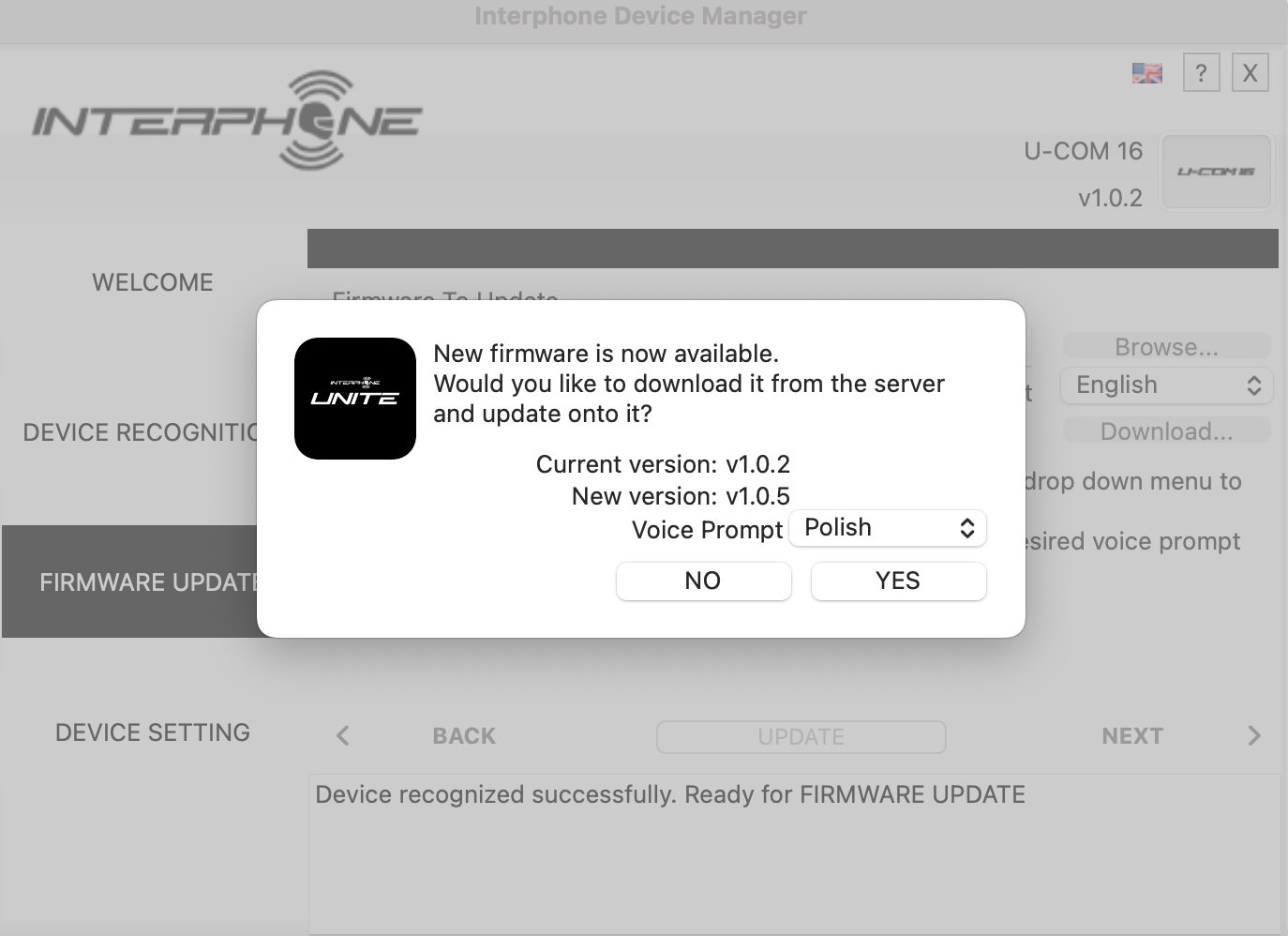
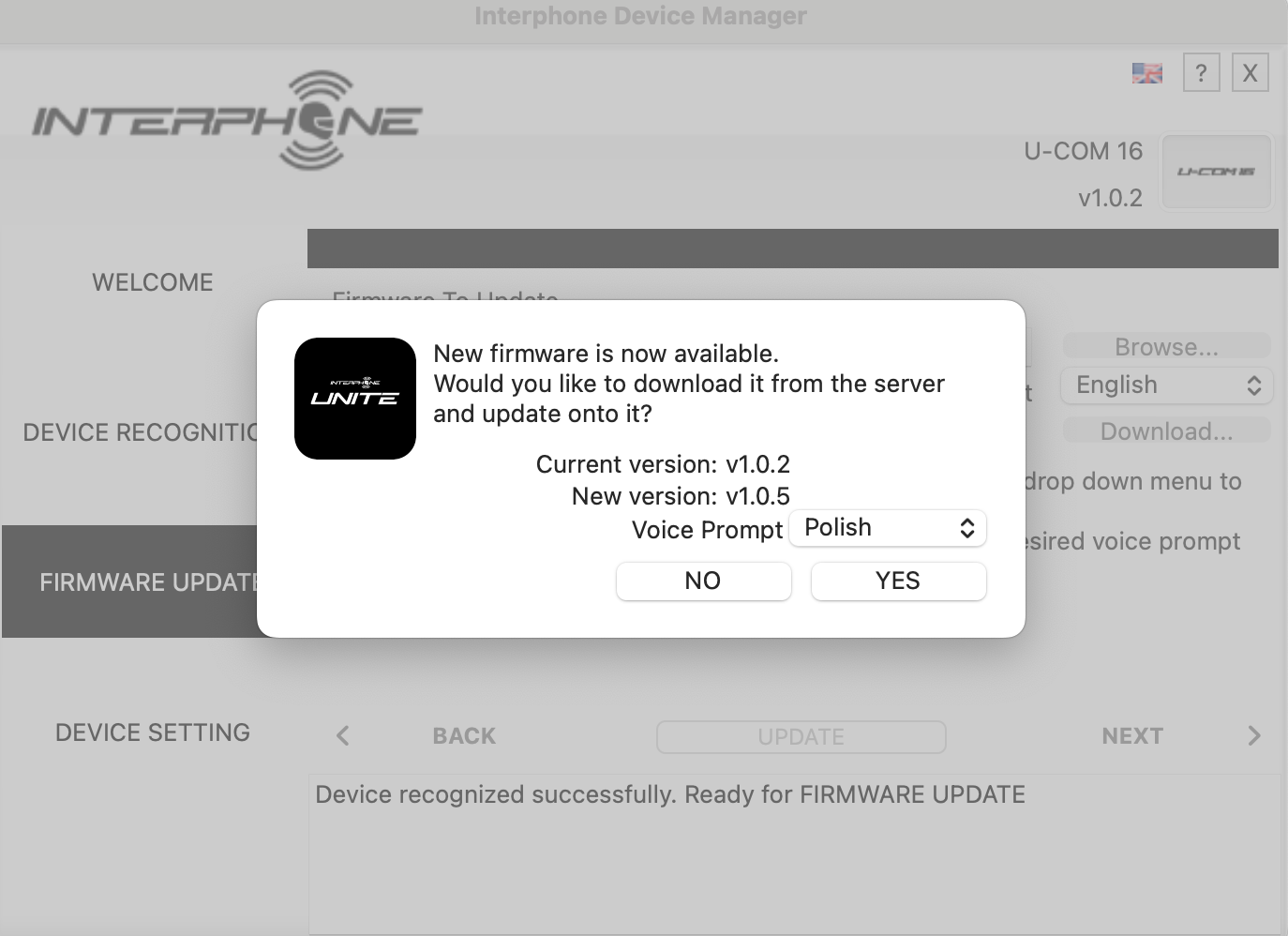
- Gdy program rozpozna interkom, odszukaj ustawienie Voice prompt (lista rozwijana) i wybierz Polish. Potwierdź przyciskiem Yes.
- Aplikacja poprosi o zapisanie obrazu/backup’u oprogramowania. Wskaż dowolny katalog i kliknij Save (to tylko miejsce do automatycznego pobierania plików; wybór folderu nie ma większego znaczenia).
- Poczekaj na zakończenie procesu. Operacja może potrwać kilka minut — nie odłączaj kabla ani nie wyłączaj programu.
- Po zakończeniu interkom będzie miał wgrane polskie komunikaty głosowe.
Ustawienie języka jako domyślnego
Przejdź do Device settings i ustaw Polish jako język domyślny, aby wszystkie komunikaty były po polsku.
Chcesz inny język?
W tym samym miejscu (Voice prompt) możesz wybrać dowolny inny język dostępny na liście i zastosować go identycznie jak powyżej.
Najczęstsze problemy (FAQ)
Program nie widzi interkomu
- Użyj innego przewodu USB (musi obsługiwać dane, nie tylko ładowanie).
- Podłącz bezpośrednio do portu w komputerze (bez huba), spróbuj innego portu.
- Naładuj interkom i uruchom ponownie aplikację jako administrator (Windows).
- Odłącz inne programy do zarządzania urządzeniami Bluetooth, które mogą kolidować.
Aktualizacja zatrzymała się / trwa bardzo długo
- Nie odłączaj kabla — to normalne, że niektóre etapy trwają dłużej.
- Jeśli program zgłosi błąd, zamknij go, odłącz interkom, uruchom ponownie komputer i spróbuj jeszcze raz.
Po zmianie języka komunikaty są dalej po angielsku
- Sprawdź w Device settings, czy Polish ustawiono jako język domyślny.
- Wykonaj ponownie krok z wyborem Voice prompt i potwierdzeniem Yes.