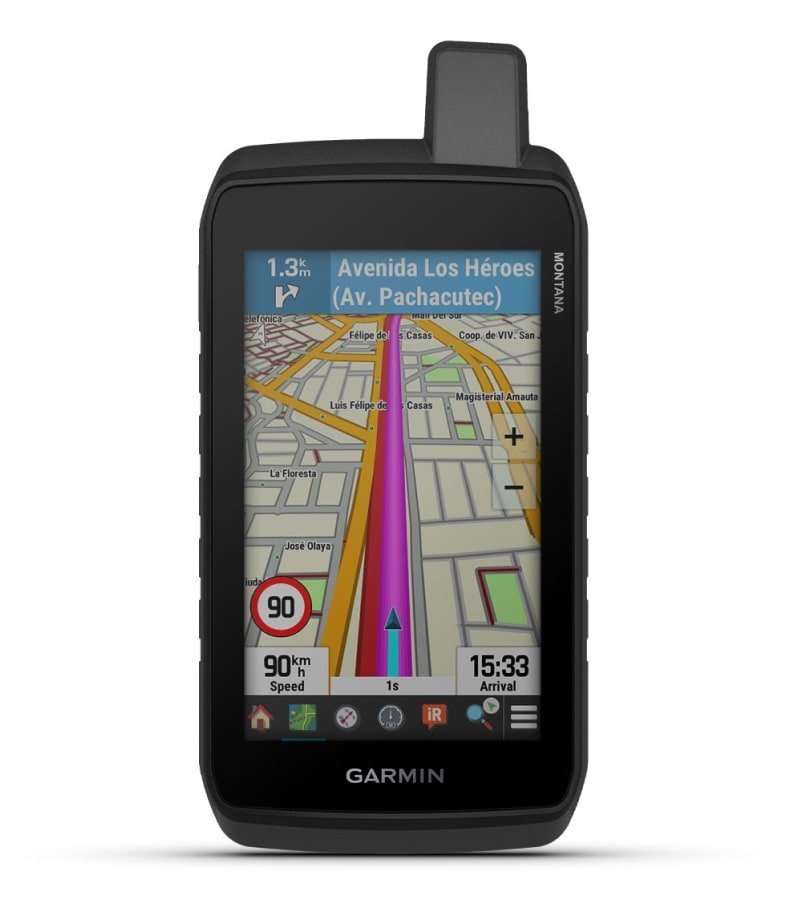
Garmin Montana jako nawigacja samochodowa – jak zmienić "pancerniaka" w drogowego pilota?
Garmin Montana (szczególnie seria 700/700i/750i) to prawdziwa legenda w świecie outdooru. To urządzenie, które wielu nazywa "cegłą do zadań specjalnych" – jest duże, pancerne i ma świetny, czytelny w słońcu ekran.

Większość użytkowników kupuje Montanę na motocykl, quada, w góry czy na łódkę. Ale czy wiesz, że to urządzenie ma w sobie ukrytą "drugą twarz"? Po odpowiedniej konfiguracji, Montana może działać niemal identycznie jak klasyczna nawigacja samochodowa, prowadząc Cię "zakręt po zakręcie" (turn-by-turn) z komendami głosowymi.
Czego potrzebujesz? Brakujące ogniwo
Wyjmujesz Montanę z pudełka, wsiadasz do auta, wpisujesz "Warszawa" i... coś jest nie tak. Nawigacja prowadzi linią prostą albo nie widzi numerów domów. Dlaczego? Fabrycznie Montana wyposażona jest zazwyczaj w mapy TopoActive. Są one genialne w terenie, ale nie posiadają algorytmów potrzebnych do nawigowania po drogach asfaltowych.
Rozwiązanie: City Navigator Europe NTU
Aby Montana stała się nawigacją drogową, musisz dokupić mapę drogową. Standardem dla Garmina jest City Navigator Europe NTU.
Ważne: Upewnij się, że kupujesz wersję NTU (Unicode), która jest standardem dla nowszych urządzeń (seria Montana 700). Starsze modele korzystały z wersji NT.
Co daje ta mapa?
- Szczegółową siatkę dróg w całej Europie.
- Bazę milionów punktów POI (stacje benzynowe, restauracje, hotele).
- Możliwość wyszukiwania konkretnych adresów (miasto, ulica, numer domu).
- Nawigację "zakręt po zakręcie" (Turn-by-turn).

Instrukcja krok po kroku: Konfiguracja
Masz już mapę (na karcie microSD lub w pamięci urządzenia)? Oto co musisz zrobić, aby przełączyć urządzenie w tryb drogowy:
Krok 1: Włączenie mapy w ustawieniach
Samo włożenie karty to nie wszystko. Musimy powiedzieć urządzeniu, żeby z niej korzystało.
- Wejdź w Konfiguracja (Setup) -> Mapa (Map).
- Wybierz Konfiguruj mapy (Configure Maps).
- Znajdź na liście CN Europe NTU i włącz ją.
- Dobra rada: W tym samym menu wyłącz mapę TopoActive, aby uniknąć błędów.
Krok 2: Wybór Profilu (Kluczowy moment!)
To tutaj dzieje się magia. Montana posiada system profili, który zmienia interfejs.
- Wejdź w menu główne i wybierz ikonę Zmiana profilu (Profile Change).
- Wybierz profil Samochód (Automotive) lub Motocykl.
- Pojawią się duże ikony "Dokąd?" i "Pokaż mapę", znane z typowych nawigacji samochodowych.
Krok 3: Ustawienia trasowania
Aby uniknąć prowadzenia drogami gruntowymi w trybie samochodowym:
- Wejdź w Konfiguracja -> Trasowanie (Routing).
- Aktywność: Ustaw na Jazda samochodem.
- Zablokuj na drodze: Ustaw na Tak (kursor będzie "trzymał się" asfaltu).
Ostatnia wskazówka: Dźwięk i zasilanie
Montana 700 nie ma wbudowanego głośnika do komend głosowych (ma tylko "piskacz"). Jeśli chcesz słyszeć "Za 200 metrów skręć w prawo", masz dwie opcje:
- Uchwyt z głośnikiem: Musisz dokupić samochodowy uchwyt z przyssawką dedykowany do serii Montana 700 (taki jak na zdjęciu powyżej), który posiada wbudowany głośnik zasilany z zapalniczki.
- Bluetooth: Możesz sparować Montanę z systemem audio w samochodzie lub kaskiem motocyklowym.
Teraz Twoja terenowa bestia jest gotowa na podbój autostrad! Szerokiej drogi!